

🔌 装上 magpie:让 AI 编程不花钱
这篇解决一个很现实的问题:AI 编程要花钱吗?
答案是:不用。 国内一线模型都有免费额度,配合 magpie 这个本地网关, 你可以一分钱不花,就让 Claude Code、Codex 这些 Agent 用上 MiniMax、DeepSeek、GLM、Kimi。
这一篇是动手篇,跟着做就行。全程大约 15 分钟。
先搞清楚:magpie 是干什么的
一句话:
magpie 是你电脑上的「模型中转站」。 它自己不是一个 AI, 但它能让你已有的所有 Agent(Claude Code、Codex、Cursor……) 共用同一套模型配置,并且免费模型也能用上。
打个比方:
没有 magpie:  Agent A → Claude(要订阅)   Agent B → Codex(要订阅)
有 magpie:     Agent A ─┐
               Agent B ─┼→ magpie(本地网关)→ MiniMax / DeepSeek / GLM(免费额度)
               Agent C ─┘
为什么这很重要?
| 痛点 | magpie 怎么解决 | |
|---|---|---|
| 💸 | Claude Code、Codex 都要订阅,月费不便宜 | 换成免费模型的免费额度 |
| 🔁 | 每个 Agent 都要单独配一遍模型 | 配一次,所有 Agent 通用 |
| 🔑 | API Key 到处复制粘贴,容易泄露 | Key 只存在 magpie 一处 |
| 🛡️ | 请求直接发厂商,敏感信息裸奔 | 内置本地脱敏,请求先过网关 |
💡 一句话判断你要不要装: 你已经在用 AI 写代码,而且不想花钱——那就装。 你只用官方订阅、图省事——其实用不上,README 官方也是这么建议的。
全流程总览
我们分三个阶段走完:
阶段一  准备工作    网络代理 + 装 Agent        ← 先让 Agent 能跑起来
阶段二  装 magpie   一句话让 Agent 帮你装        ← 核心
阶段三  配置使用    隐私脱敏 → 挂 Agent → 挂模型  ← 开始白嫖
💡 小白提示:三个阶段是有依赖的,别跳。 阶段一没做完,阶段二会失败——因为 Agent 要能联网才能下载 magpie。
阶段一:准备工作
步骤 1:先让电脑能访问 GitHub(翻墙)
magpie 的下载地址在 GitHub 上,国内直连会很慢甚至打不开。
下载 FlClash(一个免费开源的代理工具): 👉 https://github.com/chen08209/FlClash
💡 装好之后记得保持它运行。后面下载 magpie 需要它。
步骤 2:装一个 Agent
没有 Agent 的话,先装一个。这里用 WorkBuddy 举例:
💡 其实装哪个都行——Claude Code、Codex、Cursor、OpenCode 都行, magpie 支持主流的十几种。装你顺手的。
阶段二:装 magpie(最简单的一步)
步骤 3:跟你的 Agent 说一句话
在 WorkBuddy 的对话框里发送:
安装magpie:https://github.com/yetone/magpie✅ 就这一句话,剩下的它自己干。
这就是 vibe coding 的第一个用法:让 Agent 帮你做安装。 你不需要会命令、不需要查文档。
装完后确认一下:
- 桌面或程序坞里出现了 magpie 的图标
- 或者终端里输入
magpie --version有版本号输出
阶段三:配置(三个开关)
现在 magpie 是个「空壳」——它能跑,但还没接模型、也没挂 Agent。 按下面顺序开三个东西,顺序别乱。
步骤 4:打开隐私模式(先做这个)
🛡️ 为什么先做这个? 因为一旦你把 API Key 填进去,请求就会开始往外发。 先开脱敏,等于先把门锁好再让人进来。
路径:设置 → 脱敏
打开这几个开关:
| 开关 | 建议 | 作用 |
|---|---|---|
| 要遮什么 → API Key / 私钥 / Token / 密码 | ✅ 必开 | 厂商看不到你的密钥原文 |
| 个人信息 → 邮箱、手机号、身份证、银行卡 | ✅ 建议开 | 顺手把个人隐私也遮了 |
| 自定义词 → 脱敏词 | ⭕ 按需 | 填项目代号、人名等不想外传的词 |

💡 原理是什么? magpie 在你的电脑上(本地网关里)把密钥换成占位符,比如
发给厂商,厂商返回后 magpie 再换回真值。 Agent 和你的文件里始终是真值,厂商只看到占位符。改动即时生效,不用重启 magpie,Agent 那边也不用改。
❗ 注意:脱敏只覆盖经过 magpie 的请求。 绕过 magpie 直接请求厂商的 Agent,不在保护范围内。
步骤 5:挂上你的 Agent
路径:Agent 页面 → 找到你正在用的那个 Agent → 把右侧开关打开
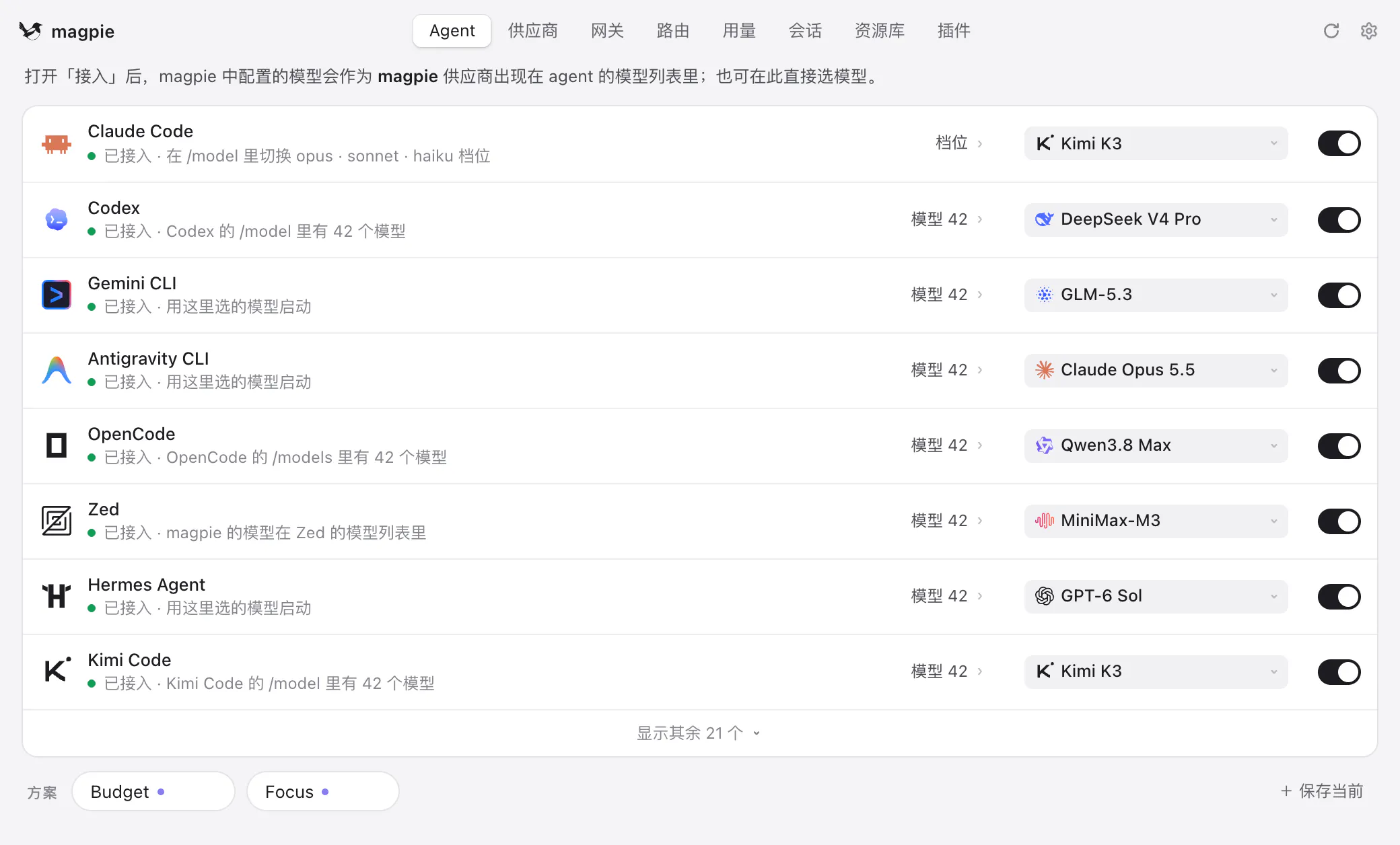
💡 这一步在干什么? magpie 会自动改写那个 Agent 自己的配置文件,把请求地址指向本地网关 (
http://127.0.0.1:3425)。好消息:magpie 是原子化修改——会保留你原文件里的注释、顺序和格式, 不会把你的配置搞乱。
⚠️ 如果以后卸载 magpie:一定要去 Agent 页面把这些 Agent 关掉, 否则它们的配置还指向已经不存在的网关,会连不上。
步骤 6:添加供应商(省钱的关键)
路径:左下角 「+ 添加供应商」 → 在弹窗里选一个你想要的供应商
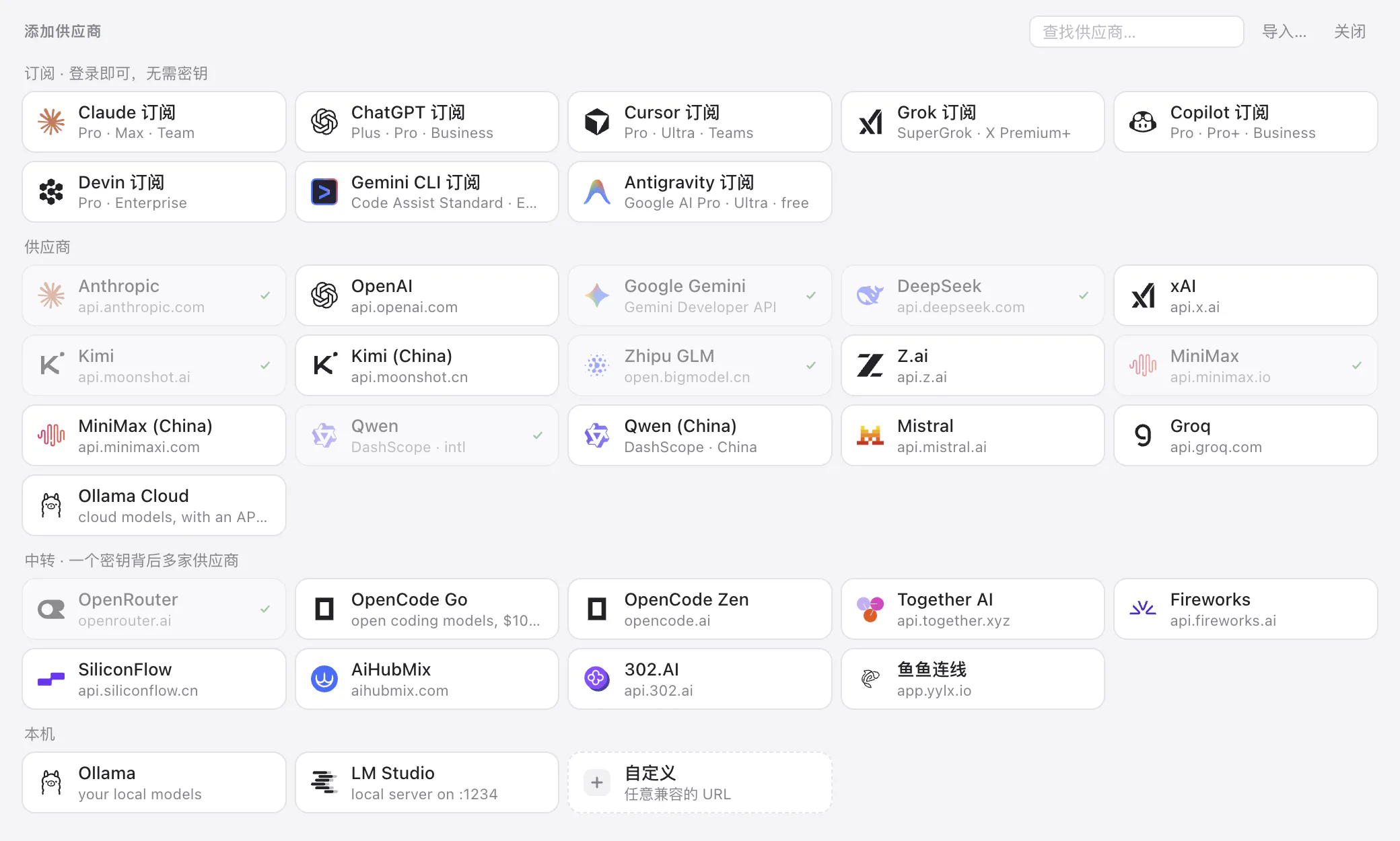
支持的主流供应商(部分):
| 供应商 | 说明 |
|---|---|
| MiniMax | 国产一线,中文强,有免费额度 |
| DeepSeek | 性价比之王,新用户有赠送额度 |
| Kimi | 月之暗面,长文本强 |
| Zhipu GLM | 智谱,Coding Plan 有免费档 |
| StepFun / Qwen | 阶跃星辰 / 阿里通义 |
| Anthropic / OpenAI / Gemini | 海外官方(有订阅或按量付费) |
💡 怎么选?
- 想要完全免费 → 优先看 MiniMax、DeepSeek、GLM
- 想要写代码最强 → GLM Coding、MiniMax
- 新手别纠结 → 选一个免费的就够用了,不够再加第二个
注册流程:
- 点进供应商,会跳转到官网
- 注册账号
- 拿到 API Key,复制
- 粘贴回 magpie,保存
⚠️ Key 只存在 magpie 这一处,别的 Agent 都不用再单独配了。 这也是 magpie 的核心价值之一。
💰 然后:看你的账单(这才是重点)
装完之后,去 magpie 的用量页面看看实际花了多少。

看到没?Free plan —— 一分钱没花。
对比一下不用 magpie、纯自费的情况:
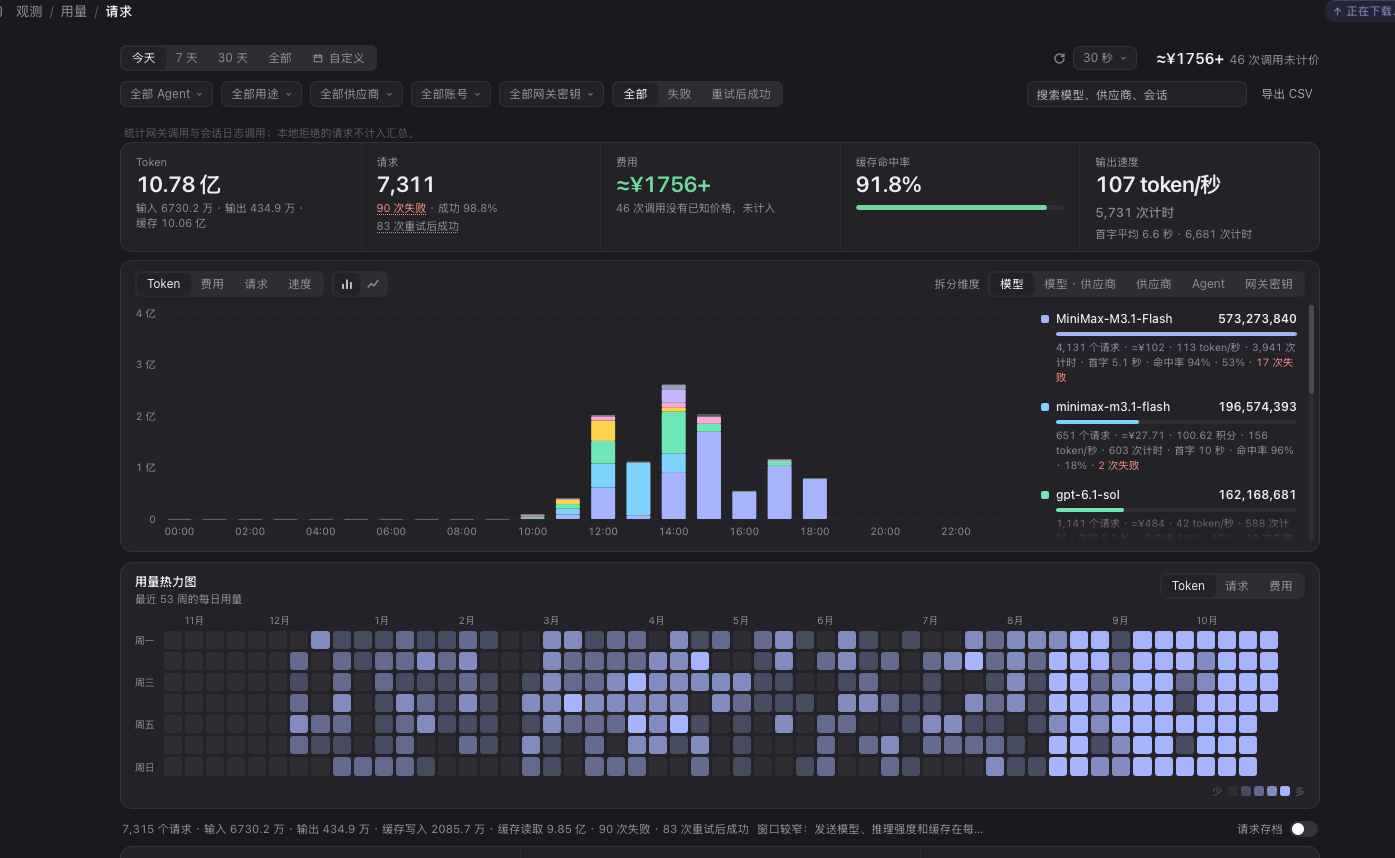
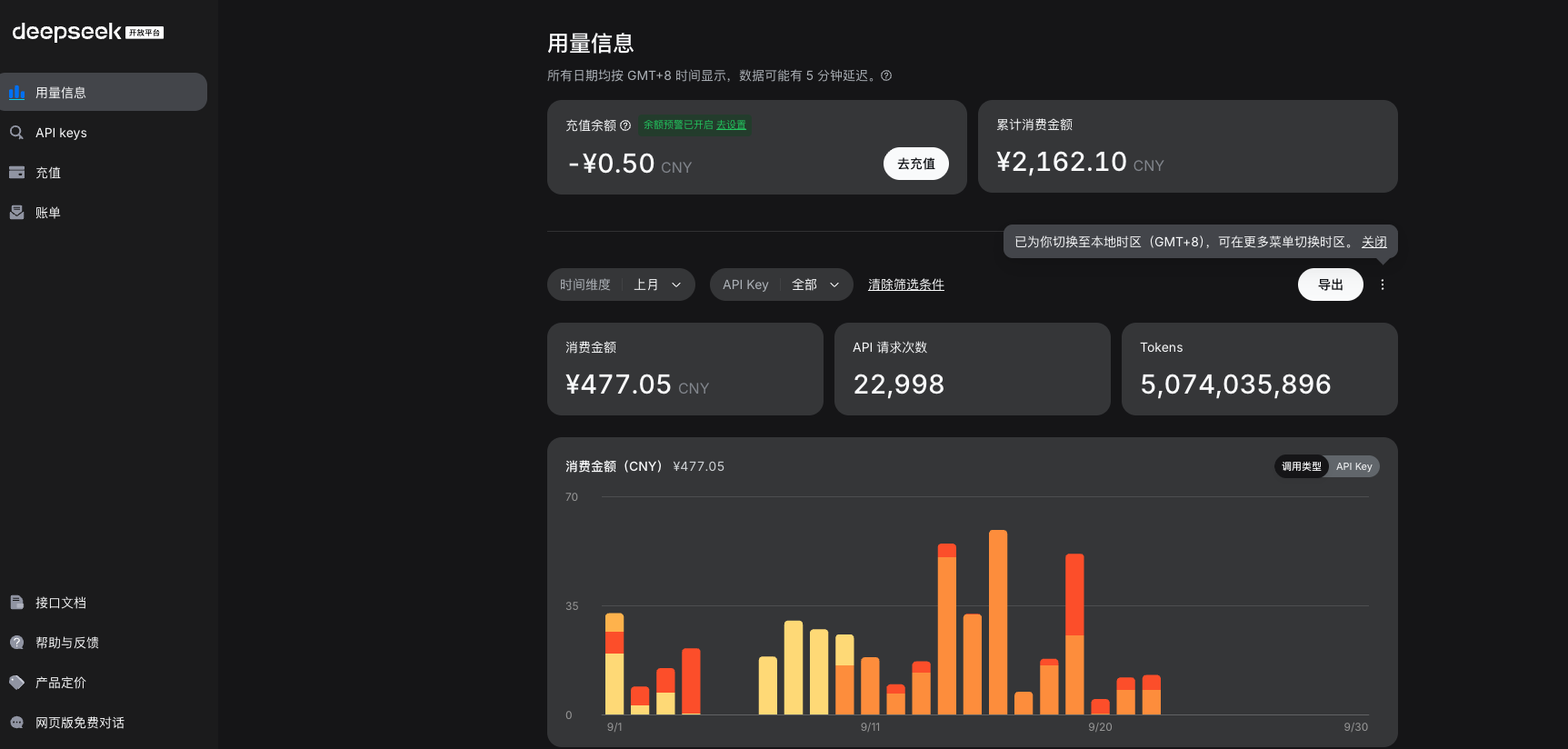
💸 一个月 ¥1756、¥2162…… 这就是纯按量付费的代价。
而同样的模型,走 magpie 的免费额度,这两笔支出可以是 0。
这不是「省钱技巧」,这是用错了模型。 国内一线模型现在的能力已经足够写代码了,没必要为海外订阅付费。
🧭 一张表:常见问题速查
| 问题 | 答案 |
|---|---|
| 必须翻墙吗? | 下载 GitHub 上的需要。magpie 本身装好后可以正常用国内模型 |
| 必须买 Claude 订阅吗? | 不用。 有免费额度就够了 |
| 一定要开脱敏吗? | 强烈建议。API Key 裸奔给厂商不是好习惯 |
| 会影响我原来的 Agent 吗? | 不会。magpie 原子化改配置,保留注释和格式,可一键关掉还原 |
| 能同时用多个模型吗? | 能。这就是 magpie 的本意——配额满了还能自动切下一个 |
| magpie 收费吗? | 软件本身开源免费(MIT),它只是转发你的请求 |
🆘 卡住了?
遇到问题,先找这里:

扫码加客服,有问题直接问
💡 为什么要加这个?
这一篇里有几个天然容易卡住的点:
- 阶段一没做完就往下走 → Agent 装不上 magpie
- 翻墙工具没开 → GitHub 下载失败
- 脱敏开关没开 → 请求直接裸奔给厂商
- Agent 开关忘了开 → 装完没效果,以为是 magpie 坏了
- 免费额度用完了 → 不知道该加哪个供应商
这些问题看文字容易反复试错,有人看一眼截图就能定位。 所以我们把客服放在这里——卡住了就问,比自己瞎试快。
另外,关于**「哪些模型免费、免费额度多少」**这类信息会变, 客服那边给的答案比文档更及时。
下一步
magpie 装好了,模型也挂上了。现在你缺的是怎么指挥它把活干好:
| 章节 | 你会学到 | |
|---|---|---|
| V1 | 什么是 vibe coding | 它跟「让 AI 写代码」的根本区别 |
| V2 | 一轮该做多小 | 粒度、什么时候打断、每轮必问的三句话 |
| V3 | 不会写代码,怎么验收 ⭐ | 三个信号、红线信号表、纠偏三招 |
| V4 | 人机分工与长期不失控 | 分工表、三条红线、上下文管理 |